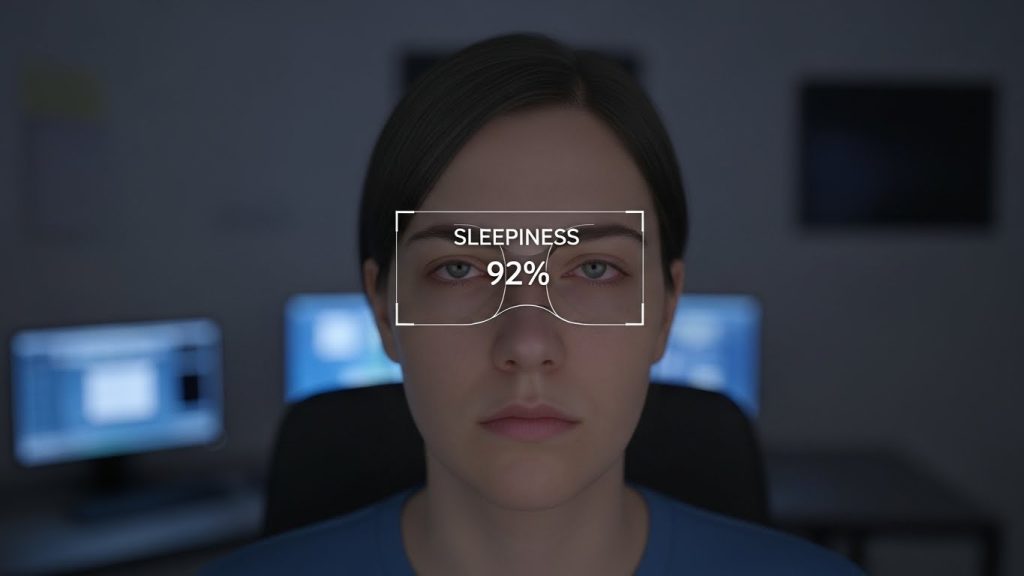
Cara Instalasi YOLO AI Deteksi Mengantuk untuk windows

Tutorial ini menjelaskan langkah demi langkah cara menginstal dan menjalankan YOLOv8 untuk mendeteksi mata mengantuk menggunakan webcam. Panduan ini ditujukan untuk pemula dan dapat langsung dipraktikkan.


1. Persiapan Awal

Perangkat yang Dibutuhkan

  • Laptop atau PC
  • Webcam (kamera laptop atau USB)
  • Sistem Operasi Windows 10 atau Windows 11

Spesifikasi Minimum

  • RAM minimal 8 GB
  • Python versi 3.8 sampai 3.11
  • GPU tidak wajib (CPU sudah cukup)

2. Install dan Cek Python

2.1 Mengecek Python

Buka Command Prompt (CMD) dengan menekan Windows + R, ketik cmd, lalu tekan Enter.

Jalankan perintah berikut di CMD:

python --version

Jika versi Python muncul, lanjut ke langkah berikutnya. Jika belum terinstall, lakukan instalasi Python.

2.2 Install Python

  1. Download Python dari website resmi
  2. Jalankan file installer
  3. Centang opsi Add Python to PATH
  4. Klik Install dan tunggu hingga selesai

Setelah selesai, cek kembali Python:

python --version

3. Membuat Folder Project

Buat folder project agar file tersusun rapi, contoh:

D:\YOLO\deteksi-ngantuk

Masuk ke folder tersebut menggunakan CMD:

cd D:\YOLO\deteksi-ngantuk

4. Membuat Virtual Environment

Virtual environment digunakan agar library Python tidak bentrok dengan project lain.

Jalankan perintah berikut:

python -m venv yolo-env

Aktifkan virtual environment:

yolo-env\Scripts\activate

Jika berhasil, CMD akan menampilkan:

(yolo-env)

5. Install YOLOv8 dan Library Pendukung

Jalankan perintah berikut di CMD:

python -m pip install ultralytics opencv-python

Setelah selesai, cek instalasi YOLO:

yolo

Jika muncul daftar perintah YOLO, instalasi berhasil.


6. Download Dataset

Download dataset YOLOv8 dari Roboflow melalui link berikut:

https://universe.roboflow.com/arif-farhan-mahardika-putra-yabal/deteksi-mata-kantuk-malam-hari/dataset/1

Pilih format YOLOv8 dan ekstrak ke folder:

D:\YOLO\deteksi-ngantuk\dataset

7. Download Model YOLOv8

Download model pretrained YOLOv8n melalui link berikut:

Download yolov8n.pt

Simpan file ke dalam folder project:

D:\YOLO\deteksi-ngantuk\yolov8n.pt

8. Training Model

Jalankan perintah training berikut:


yolo detect train model=yolov8n.pt data=dataset\data.yaml imgsz=416 epochs=50 batch=4 workers=0
  

Model hasil training akan tersimpan di:

runs\detect\train\weights\best.pt

9. Uji Model dengan Webcam

Jalankan perintah berikut:


yolo detect predict model=runs\detect\train\weights\best.pt source=0 conf=0.15 show=True
  

Jika webcam aktif dan mendeteksi mata, berarti model berhasil.


10. Membuat Program Deteksi Mengantuk

Buat file Python baru dengan nama ngantuk_webcam.py


import time
import cv2
from ultralytics import YOLO

MODEL_PATH = r"runs\detect\train\weights\best.pt"  # ganti ke last.pt kalau best.pt tidak ada
CLOSED_LABEL = "closed-eyes"
THRESHOLD_SECONDS = 2.0
CONF = 0.4

model = YOLO(MODEL_PATH)
cap = cv2.VideoCapture(0)

closed_since = None

while True:
    ret, frame = cap.read()
    if not ret:
        break

    results = model.predict(source=frame, conf=CONF, verbose=False)[0]
    names = results.names

    detected_closed = False
    for box in results.boxes:
        label = names[int(box.cls[0])]
        if label == CLOSED_LABEL:
            detected_closed = True
            break

    now = time.time()
    if detected_closed:
        if closed_since is None:
            closed_since = now
        dur = now - closed_since
        if dur >= THRESHOLD_SECONDS:
            cv2.putText(frame, f"NGANTUK! ({dur:.1f}s)", (30, 60),
                        cv2.FONT_HERSHEY_SIMPLEX, 1.2, (0, 0, 255), 3)
        else:
            cv2.putText(frame, f"Mata tertutup: {dur:.1f}s", (30, 60),
                        cv2.FONT_HERSHEY_SIMPLEX, 1.0, (0, 255, 255), 2)
    else:
        closed_since = None
        cv2.putText(frame, "Normal", (30, 60),
                    cv2.FONT_HERSHEY_SIMPLEX, 1.0, (0, 255, 0), 2)

    cv2.imshow("Deteksi Ngantuk (q untuk keluar)", frame)
    if cv2.waitKey(1) & 0xFF == ord('q'):
        break

cap.release()
cv2.destroyAllWindows()
  

Jalankan program dengan perintah:

python ngantuk_webcam.py

Kesimpulan

Dengan mengikuti tutorial ini, pengguna pemula dapat membangun sistem deteksi mata mengantuk menggunakan YOLOv8 dan webcam. Sistem ini dapat dikembangkan lebih lanjut untuk alarm suara, monitoring pengemudi, atau aplikasi keselamatan lainnya.


Jasa Pembuatan Aplikasi Android Tanpa Coding – Menggunakan Google AppSheet

Cepat • Murah • Profesional • Langsung Bisa Digunakan

Ingin punya aplikasi Android untuk bisnis tanpa biaya mahal dan tanpa coding?
Saya menyediakan jasa pembuatan aplikasi dengan Google AppSheet — cepat, rapi, dan siap dipakai untuk operasional harian Anda!


Cocok untuk berbagai jenis aplikasi:

✔️ Aplikasi kasir sederhana
✔️ Aplikasi absensi karyawan
✔️ Aplikasi inventori & stok barang
✔️ Aplikasi pemesanan pelanggan
✔️ Aplikasi laporan harian
✔️ Aplikasi form inspeksi / checklist
✔️ Aplikasi manajemen proyek
✔️ Aplikasi tracking pekerjaan
✔️ Aplikasi data pelanggan
✔️ Aplikasi produksi & gudang

Hanya perlu Google Sheet → langsung jadi aplikasi Android!


🎁 Apa yang Anda Dapatkan?

✔️ Desain AppSheet lengkap & rapi
✔️ Struktur database Google Sheet rapi
✔️ Alur workflow sesuai kebutuhan
✔️ Tampilan mobile yang cepat & responsif
✔️ Fitur upload foto ke Google Drive
✔️ Revisi ringan 1x
✔️ Aplikasi bisa langsung dipakai oleh tim Anda


Keunggulan Menggunakan AppSheet

✨ Cepat dibuat (tanpa coding)
✨ Hemat biaya
✨ Bisa digunakan banyak user
✨ Terhubung langsung ke Google Sheet / Drive
✨ Aman & mudah dikelola
✨ Cocok untuk UMKM dan bisnis internal perusahaan


⏱️ Waktu Pengerjaan

Mulai dari 1–3 hari, tergantung fitur dan kebutuhan aplikasi.


💰 Harga Mulai Rp 100.000

Sudah termasuk:

  • Setup aplikasi dasar
  • Database Google Sheet
  • Akses admin
  • Panduan penggunaan

Tambahan fitur bisa disesuaikan kebutuhan.

Minta bisa hubungi kami :

wa : 0857 4566 9300

email : kreasitekmedia@gmail.com

Jasa Instalasi n8n + Telegram + Chatbot AI di VPS

Automasi Bisnis • Chatbot Cerdas • Integrasi Tanpa Batas

Ingin punya Chatbot AI di Telegram yang bisa menjawab otomatis, menerima perintah, membaca gambar, hingga mengolah data?
Saya menyediakan jasa instalasi lengkap n8n + Gowa Telegram Gateway + Chatbot AI berbasis VPS sampai siap digunakan!


Layanan yang Anda Dapatkan

🔧 1. Instalasi n8n di VPS

✔️ Instalasi via Docker (aman & stabil)
✔️ Setup domain + SSL
✔️ Konfigurasi webhook & environment
✔️ Contoh workflow dasar (auto-reply, auto-log, dll.)

📲 2. Setup Gowa Gateway untuk Telegram

✔️ Integrasi Gowa → Bot Telegram
✔️ Setup token dari BotFather
✔️ Webhook Telegram → masuk ke n8n
✔️ Testing kirim & terima pesan
✔️ Mendukung: text, image, file, command

🧠 3. Integrasi Chatbot AI (ChatGPT / Gemini / LLM lainnya)

✔️ Chatbot AI siap menjawab otomatis 24 jam
✔️ Bisa membaca gambar (opsional)
✔️ Bisa menjalankan perintah (misal: /menu, /help, /cekstatus)
✔️ Bisa integrasi ke database / API lain
✔️ Cocok untuk:

  • Customer Service otomatis
  • Chatbot bisnis
  • Bot edukasi
  • Bot internal perusahaan
  • Bot analisis data / laporan otomatis
  • Bot untuk jualan & pemesanan

🚀 Keunggulan Sistem

✨ Tidak ada batasan workflow (self-hosted)
✨ Lebih murah dari Make, Zapier, Bot Framework
✨ Telah terbukti stabil di produksi
✨ Bisa dikembangkan fitur apa pun
✨ Akses penuh untuk edit flow sendiri
✨ Chatbot lebih pintar dengan AI


💰 Harga Paket

Paket Lengkap — Rp 250.000

Termasuk:

  • Instalasi n8n full
  • Instalasi & konfigurasi Gowa Telegram
  • Setup domain + SSL
  • Integrasi AI Chatbot
  • Sample workflow (text reply, AI reply, command handler)
  • Panduan penggunaan singkat

🖥️ Syarat VPS

  • OS Ubuntu 20.04 / 22.04
  • RAM minimal 1–2 GB
  • Domain / subdomain (opsional, bisa saya bantu)

Proses Pengerjaan

⏱️ Durasi pengerjaan: 1–7 jam
Customer hanya perlu memberikan:
1️⃣ Akses VPS
2️⃣ Token Bot Telegram
3️⃣ Domain (jika ada)

Sisanya saya setup sampai chatbot Anda siap berjalan!

Jasa Instalasi n8n + Gowa WhatsApp + Chatbot AI di VPS

Otomasi WhatsApp Bisnis • Chatbot AI • Workflow tanpa batas

Ingin punya Chatbot AI WhatsApp seperti asisten otomatis yang bisa jawab pelanggan 24 jam?
Atau ingin sistem penjualan otomatis via WhatsApp?
Saya menyediakan jasa instalasi lengkap n8n + Gowa + AI chatbot di VPS sampai siap digunakan!


Layanan yang Anda Dapatkan:

🔧 1. Instalasi n8n di VPS

✔️ Instalasi via Docker (stabil & aman)
✔️ Setup domain + SSL
✔️ Konfigurasi timezone, environment, dan webhook n8n
✔️ Contoh workflow dasar (auto reply / store data)

📲 2. Instalasi Gowa WhatsApp Gateway

✔️ Setup Gowa (container Docker)
✔️ QR login WhatsApp
✔️ Setting Webhook ke n8n
✔️ Testing kirim & terima pesan
✔️ Mode multi-device

🧠 3. Integrasi Chatbot AI WhatsApp

✔️ Integrasi ke ChatGPT / Gemini / LLM lain
✔️ Format jawaban lebih natural & rapi
✔️ Bisa membaca gambar (opsional)
✔️ Chatbot bisa:

  • Menjawab pertanyaan produk
  • Mengambil data dari database
  • Mengirim katalog otomatis
  • Mencatat pesanan pelanggan
  • Auto sending notifikasi
    ✔️ Bisa dibuatkan alur custom (FAQ, CS bot, sales bot, dll.)

🚀 Manfaat untuk Bisnis Anda

✨ Pelanggan dibalas otomatis 24 jam
✨ Tidak perlu admin standby
✨ Bisa membaca kata kunci & alur percakapan
✨ Bisa kirim invoice, katalog, dan link otomatis
✨ Bisa terhubung ke Google Sheet, MySQL, API, website
✨ Workflow tanpa batas—lebih murah dari Make & Zapier


💰 Harga Layanan

Paket Lengkap – Rp 250.000

Termasuk:

  • Instalasi n8n
  • Instalasi Gowa WA
  • Setup domain + SSL
  • Integrasi Chatbot AI WhatsApp
  • Contoh workflow chatbot
  • Testing sampai berjalan

🖥️ Syarat VPS

  • Ubuntu 20.04 atau 22.04
  • RAM minimal 1–2 GB
  • Tersedia domain atau subdomain
    (Bila belum ada, saya bisa bantu setting dari awal)

Proses Pengerjaan Cepat

⏱️ Estimasi: 1–7 jam
Anda tinggal kirim akses VPS → saya instal → testing → langsung siap dipakai!

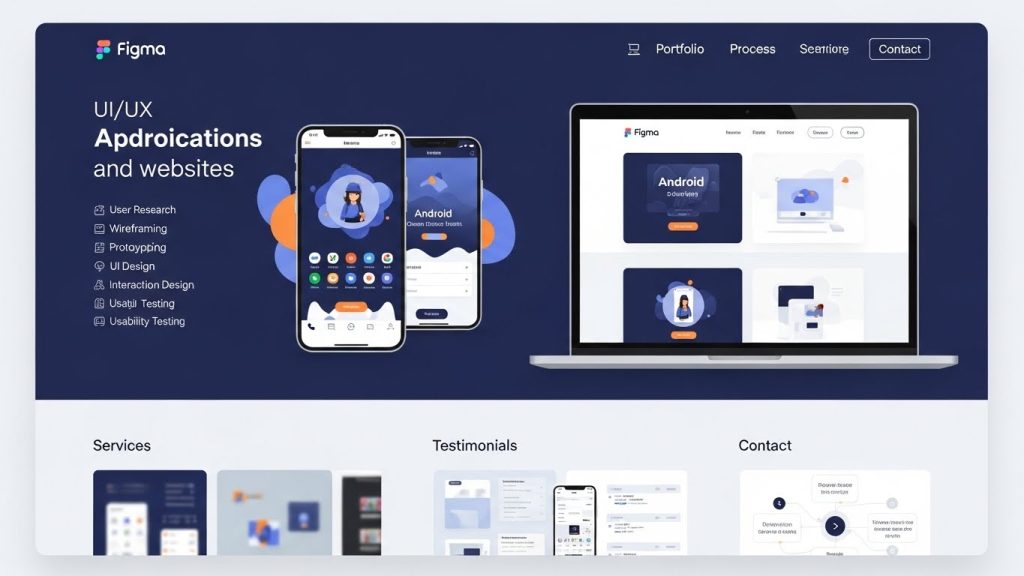
Jasa Desain UI/UX Android & Website – Full Figma

Desain modern, rapi, cepat, dan siap dikembangkan ke aplikasi!

Ingin aplikasi atau website kamu terlihat lebih profesional, estetik, dan user-friendly?
Saya menyediakan jasa desain UI/UX menggunakan Figma dengan kualitas premium dan harga terjangkau.

Layanan yang Tersedia

✔️ Desain UI/UX Aplikasi Android
✔️ Desain UI/UX Website (Landing Page, Dashboard, E-Commerce, Company Profile)
✔️ Pembuatan Prototype Interaktif
✔️ Redesign aplikasi lama menjadi lebih modern
✔️ Pembuatan Design System / Komponen UI
✔️ Wireframe → High Fidelity UI
✔️ Export aset untuk developer
✔️ Konsultasi UX (Flow, Alur Navigasi, Struktur Menu)

Output yang Didapat:

🎨 File Figma lengkap (editable)
📱 Mockup aplikasi/website
🧩 Komponen UI reusable
🔗 Prototype yang bisa dites langsung
📄 Dokumentasi singkat alur UX
📦 Siap diserahkan ke tim developer

Output yang Didapat:

🎨 File Figma lengkap (editable)
📱 Mockup aplikasi/website
🧩 Komponen UI reusable
🔗 Prototype yang bisa dites langsung
📄 Dokumentasi singkat alur UX
📦 Siap diserahkan ke tim developer

Jasa Pembuatan Website Company Profile cepat dan murah

Cepat, Profesional, Murah, dan Lengkap!

Ingin punya website resmi untuk bisnis Anda tanpa ribet dan tanpa biaya mahal?
Kini Anda bisa memiliki Website Company Profile profesional hanya dengan Rp 500.000 saja!

Sudah Termasuk:

✔️ Domain .my.id (1 Tahun)
✔️ Hosting (1 Tahun)
✔️ Desain Profesional & Responsif (cocok untuk HP & Laptop)
✔️ Halaman Lengkap:

  • Home
  • Tentang Kami
  • Layanan
  • Galeri / Portofolio
  • Kontak + Form WhatsApp
    ✔️ Integrasi Google Maps
    ✔️ Garansi Revisi 1x
    ✔️ Maintenance Gratis

Proses Cepat – Pengerjaan 14 Hari Maksimal

Cukup kirimkan:
📌 Logo
📌 Profil usaha
📌 Deskripsi layanan
📌 Kontak & sosial media

Kami kerjakan website Anda hingga jadi dan siap online!

Harga Promo: Rp 500.000 Saja!

✨ Tanpa biaya tambahan
✨ Langsung online
✨ Cocok untuk UMKM, toko online, jasa, perusahaan, freelancer, brand baru, dan personal branding

Siap punya website profesional dengan harga hemat?

Amankan slot Anda sekarang! 🚀

WA : 0857 4566 9300
Email : kreasitekmedia@gmail.com

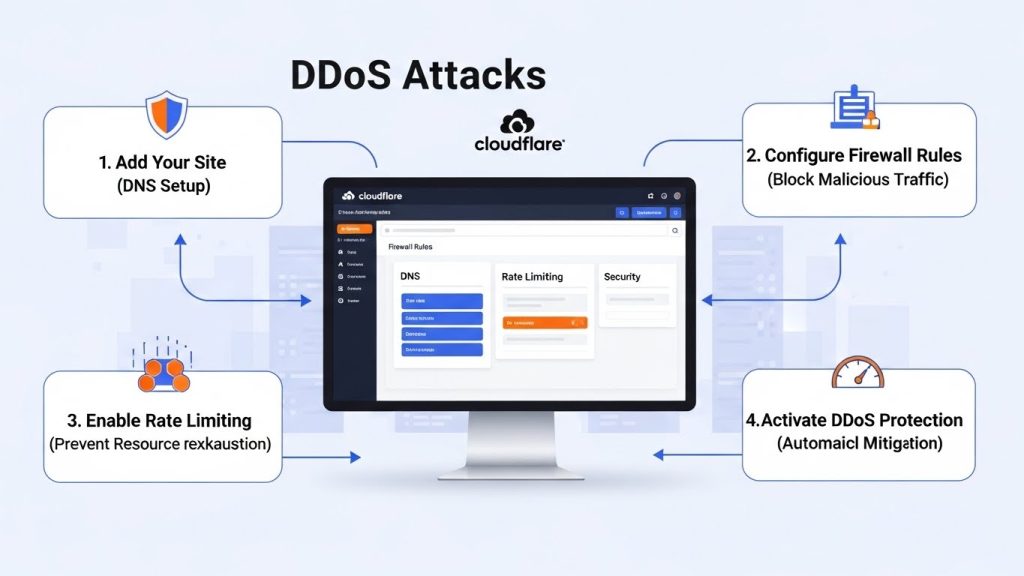
Cara Setting Cloudflare dari Serangan DDoS

Serangan DDoS (Distributed Denial of Service) adalah jenis serangan yang membuat server atau website tidak dapat diakses dengan cara membanjiri trafik secara berlebihan. Untungnya, Cloudflare menyediakan proteksi yang cukup lengkap untuk mengamankan website dari ancaman ini. Berikut langkah-langkah setting Cloudflare agar website Anda lebih aman:


1. Daftar & Tambahkan Domain ke Cloudflare

  1. Masuk ke https://dash.cloudflare.com
  2. Tambahkan domain Anda.
  3. Pilih paket Free Plan (sudah cukup untuk proteksi dasar).
  4. Arahkan DNS domain Anda ke nameserver Cloudflare.

2. Aktifkan Proxy Cloudflare / Orange Cloud

Pada menu DNS, pastikan ikon awan berwarna orange (Proxy ON).
Ini membuat seluruh trafik melewati Cloudflare sebelum masuk ke server Anda sehingga bot, crawler, dan trafik mencurigakan bisa difilter.


3. Aktifkan Under Attack Mode

Fitur ini sangat efektif ketika website mulai mendapatkan lonjakan trafik tidak wajar.

  • Masuk ke menu Security → Settings
  • Aktifkan Under Attack Mode

Pengunjung manusia tetap bisa mengakses, tapi bot jahat ditahan dan diverifikasi terlebih dahulu.


4. Atur Security Level

Masuk ke Security → Settings dan ubah menjadi:

Security Level: High

Dengan setting ini Cloudflare akan lebih agresif memeriksa aktivitas mencurigakan seperti bot scanner, spammer, dan brute force attacker.


5. Membuat Firewall Rules

Gunakan firewall untuk memblokir trafik yang mencurigakan.

Masuk ke Security → WAF → Firewall Rules
Klik Create Rule, lalu tambahkan:

Rule 1: Blokir Bot Berbahaya

Field: Known Bots
Action: Block

Rule 2: Blokir Trafik Luar Negeri (Opsional)
Jika website Anda hanya untuk Indonesia:

Field: Country
Operator: not equals
Value: ID
Action: Block/Challenge

Rule 3: Challenge IP yang Mengirim Request Tinggi

(http.request.uri.path contains "/wp-login.php")
Action: Managed Challenge

Ini sangat cocok untuk website WordPress yang sering diserang brute-force login.


6. Aktifkan Rate Limiting (Opsional Tapi Direkomendasikan)

Batasi request berlebihan pada halaman penting seperti:

  • /wp-login.php
  • /xmlrpc.php

Menu: Security → Settings → Rate Limiting

Atur misalnya:

Jika ada 10 request dalam 10 detik → Challenge atau Block

7. Pasang Page Rules (Proteksi WordPress)

Masuk ke Rules → Page Rules

Buat rule untuk file sensitif:

URL: *domainanda.com/wp-login.php*
Setting: Security Level → High
Disable Cache

8. Cek Analitik Serangan

Masuk ke Security → Overview untuk melihat:

  • IP yang mencoba menyerang
  • Negara asal trafik
  • Jumlah threat yang diblokir

Ini membantu Anda memantau seberapa efektif proteksi berjalan.


Kesimpulan

Dengan konfigurasi Cloudflare yang tepat, website Anda akan jauh lebih aman dari serangan DDoS, brute force, bot jahat, dan spam trafik. Cloudflare bukan hanya melindungi server, tetapi juga membantu meningkatkan kecepatan website berkat CDN globalnya.

Jika website Anda sudah online, segera terapkan langkah di atas. Keamanan website lebih baik dicegah sebelum terjadi serangan.